<?xml version="1.0" encoding="UTF-8"?>
<feed version="0.3" xmlns="http://purl.org/atom/ns#" xmlns:dc="http://purl.org/dc/elements/1.1/" xml:lang="en">
<title>企画マーケティング部（システム開発のアイロベックス｜東京都新宿区の業務システム開発会社）</title>
<link rel="alternate" type="text/html" href="http://www.ilovex.co.jp/Division/PMD/" />
<modified>2008-11-27T08:20:13Z</modified>
<tagline>Planning &amp; Marketing Division</tagline>
<id>tag:www.ilovex.co.jp,2011:/Division/PMD/13</id>
<generator url="http://www.movabletype.org/" version="4.261">Movable Type</generator>
<copyright>Copyright (c) 2008, yamada</copyright>

<entry>
<title>美味しく変換</title>
<link rel="alternate" type="text/html" href="http://www.ilovex.co.jp/Division/PMD/2008/11/post_118.html" />
<modified>2008-11-27T08:20:13Z</modified>
<issued>2008-11-27T08:12:19Z</issued>
<id>tag:www.ilovex.co.jp,2008:/Division/PMD/13.5833</id>
<created>2008-11-27T08:12:19Z</created>
<summary type="text/plain">食べ物の写真を撮ることってよくあると思います。 けれど、その場で見るとすごく美味...</summary>
<author>
<name>yamada</name>

<email>yamada@ilovex.co.jp</email>
</author>
<dc:subject>04graphical design</dc:subject>
<content type="text/html" mode="escaped" xml:lang="en" xml:base="http://www.ilovex.co.jp/Division/PMD/">
<![CDATA[<p>食べ物の写真を撮ることってよくあると思います。<br />
けれど、その場で見るとすごく美味しそうなのに、写真に撮って<br />
あとでみるとそうでもないっていうことがたまにありますよね。</p>

<p>そんなときにいいサイトを見つけたので、ご紹介します。</p>

<p><a href="http://www.monolis.co.jp/food/" target="_blank">美味しく変換</a></p>

<p>画像の加工は専用のツールがないと、なかなかできないものですが<br />
このサービスならば写真をアップロードするだけなのでかなり簡単です。</p>

<p>もし、ブログかなにかで食べ物の写真を紹介するときは<br />
このサイトで美味しそうに加工してからアップしてはいかがですか？</p>

<p><br />
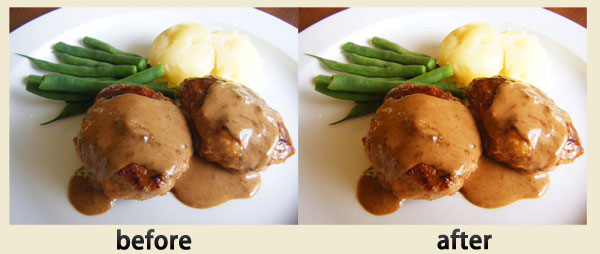
ちなみに私が作った料理を加工するとこんな感じになりました。<br />
色が綺麗にでて、美味しそうです。<br />
<img alt="cook.jpg" src="http://www.ilovex.co.jp/Division/PMD/img/cook.jpg" width="600" height="254" /><br />
</p>]]>

</content>
</entry>

<entry>
<title>魅力あるもの</title>
<link rel="alternate" type="text/html" href="http://www.ilovex.co.jp/Division/PMD/2008/10/post_117.html" />
<modified>2008-10-14T10:03:30Z</modified>
<issued>2008-10-14T10:00:00Z</issued>
<id>tag:www.ilovex.co.jp,2008:/Division/PMD/13.5670</id>
<created>2008-10-14T10:00:00Z</created>
<summary type="text/plain">最近、面白いブログパーツをよく見かけます。 特に目につくのは、パズルができるもの...</summary>
<author>
<name>ishizuka</name>

<email>ishizuka@ilovex.co.jp</email>
</author>

<content type="text/html" mode="escaped" xml:lang="en" xml:base="http://www.ilovex.co.jp/Division/PMD/">
<![CDATA[<p>最近、面白いブログパーツをよく見かけます。</p>

<p>特に目につくのは、パズルができるものなど簡単なゲームが出来るものです。</p>

<p>私がなんとなく気に入っているブログパーツは、<br />
haco.で配布されているブログパーツです。<br />
http://www.felissimo.co.jp/haco/blogp/</p>

<p>各パーツを箱の中に自由に配置し、タグを発行してブログに貼り付けます。</p>

<p>ただ、自由に配置できるだけでなく、アクセス数が上がるごとにパーツが進化します。<br />
タマゴからひよこが産まれたり、種から花が咲いたりという形です。<br />
デザインのかわいさだけでなく、アクセス数でパーツが変化するという点が魅力的です。</p>

<p>元々いたキャラクターをブログパーツにしようと考えたのかもしれませんが、<br />
どこか心惹かれました。</p>

<p>何かアイディアを出すとき、ものすごいものを提案しよう！と<br />
意気込んで考えるのですが、なかなか良い案は浮かびません。<br />
しかし、自分の会社にあるもの(キャラクターやパッケージシステム)を<br />
ふと思い出して見直して見てください。</p>

<p>会社のロゴ、キャラクター、売り出したい商品。<br />
それを発展させて魅力あるものに変えれば、新しくつくるものよりも<br />
いいものが作れる可能性があるかもしれません。</p>

<p>それは、自分の身近にあるものを見直し、<br />
さらなる魅力を見つけ出すきっかけになるかもしれません。</p>]]>
<![CDATA[<p>F1のライコネン応援してます。</p>]]>
</content>
</entry>

<entry>
<title>[Word] 背景画像を設定する</title>
<link rel="alternate" type="text/html" href="http://www.ilovex.co.jp/Division/PMD/2008/10/word_1.html" />
<modified>2008-10-14T07:02:03Z</modified>
<issued>2008-10-11T02:39:00Z</issued>
<id>tag:www.ilovex.co.jp,2008:/Division/PMD/13.5668</id>
<created>2008-10-11T02:39:00Z</created>
<summary type="text/plain">Windows Office Word(以下、ワード)を使って、提案書を作成する...</summary>
<author>
<name>ooya</name>

<email>ooya@ilovex.co.jp</email>
</author>
<dc:subject>99Other</dc:subject>
<content type="text/html" mode="escaped" xml:lang="en" xml:base="http://www.ilovex.co.jp/Division/PMD/">
<![CDATA[<p>Windows Office Word(以下、ワード)を使って、提案書を作成する機会がありました。<br/>提案書ですので、デザインを入れたものを作りたいと考え、<br/>Windows Office PowerPoint(以下、パワポ)のような使い方ができないか工夫しました。<br/><br/>ワードの背景に画像を設定する方法です。<br/>1)　画像を背景として設定する場合<br/>　　※　デフォルトの設定では、背景画像は印刷されません。印刷されるように、以下の設定を行って下さい。<br/>　　　　　ツール＞オプション＞印刷＞バックグラウンドで印刷　にチェック<br/>　　※　改ページすると、自動で背景画像が表示されます。<br/><br/>　　A)　テクスチャとして設定する場合　[Sample:<a href="http://www.ilovex.co.jp/Division/PMD/files/Word_Background/背景画像印刷_1_A_背景_テクスチャ.doc" target="_blank">背景画像印刷_1_A_背景_テクスチャ.doc</a>]<br/>　　　　　書式＞背景＞塗りつぶし効果＞テクスチャ＞その他のテクスチャ<br/>　　　　※　画像は繰り返し配置されます。画像を適当なサイズに切る必要があります。<br/>　　B)　図として設定する場合　[Sample:<a target="_blank" href="http://www.ilovex.co.jp/Division/PMD/files/Word_Background/背景画像印刷_1_B_背景_画像.doc">背景画像印刷_1_B_背景_画像.doc</a>]<br/>　　　　　書式＞背景＞塗りつぶし効果＞図＞図の選択<br/>　　　　※　画面のズームによってサイズが変わってしまいます。<br/>　　　　※　印刷をすると、繰り返し画像が表示されます。印刷には向かないと考えた方が良いでしょう。<br/><br/>2)　オートシェイプを配置して画像を設定する場合<br/>　　四角オートシェイプを画面いっぱいのさいずにして配置する。<br/>　　作成したオートシェイプを選択し、背面に設定する。<br/>　　　順序＞テキストの背面へ移動<br/>　　A)　テクスチャとして設定する場合　[Sample:<a target="_blank" href="http://www.ilovex.co.jp/Division/PMD/files/Word_Background/背景画像印刷_2_A_オートシェイプ_テクスチャ.doc">背景画像印刷_2_A_オートシェイプ_テクスチャ.doc</a>]<br/>　　　　　オートシェイプの書式設定＞色と線＞色＞塗りつぶし効果＞テクスチャ＞その他のテクスチャ<br/>　　※　画像は繰り返し配置されます。画像を適当なサイズに切る必要があります。<br/>　　B)　図として設定する場合　[Sample:<a target="_blank" href="http://www.ilovex.co.jp/Division/PMD/files/Word_Background/背景画像印刷_2_B_オートシェイプ_画像.doc">背景画像印刷_2_B_オートシェイプ_画像.doc</a>]<br/>　　　　　オートシェイプの書式設定＞色と線＞色＞塗りつぶし効果＞図＞図の選択<br/>　　※　オートシェイプのサイズに拡大・縮小されます。<br/></p>]]>

</content>
</entry>

<entry>
<title>リストでテーブルを作成する</title>
<link rel="alternate" type="text/html" href="http://www.ilovex.co.jp/Division/PMD/2008/10/post_116.html" />
<modified>2008-10-04T12:07:10Z</modified>
<issued>2008-10-04T02:14:19Z</issued>
<id>tag:www.ilovex.co.jp,2008:/Division/PMD/13.5648</id>
<created>2008-10-04T02:14:19Z</created>
<summary type="text/plain">テーブルの各セルの幅を決めるには、各セルにスタイルで幅の指定をします。 ＜50p...</summary>
<author>
<name>hashimoto</name>

<email>hashimoto@ilovex.co.jp</email>
</author>
<dc:subject>08CSS</dc:subject>
<content type="text/html" mode="escaped" xml:lang="en" xml:base="http://www.ilovex.co.jp/Division/PMD/">
<![CDATA[<p>テーブルの各セルの幅を決めるには、各セルにスタイルで幅の指定をします。</p>
<p>＜50pxのセルを6個並べる＞</p>
<table cellspacing="0" style="border: 1px solid #999999; border-collapse:collapse; padding:0; margin:0;">
		<tr>
				<td style="border: 1px solid #999999; width:50px; padding: 0px;">50px</td>
				<td style="border: 1px solid #999999; width:50px; padding: 0px;">50px</td>
				<td style="border: 1px solid #999999; width:50px; padding: 0px;">50px</td>
				<td style="border: 1px solid #999999; width:50px; padding: 0px;">50px</td>
				<td style="border: 1px solid #999999; width:50px; padding: 0px;">50px</td>
				<td style="border: 1px solid #999999; width:50px; padding: 0px;">50px</td>
		</tr>
		<tr>
				<td colspan="2" style="border: 1px solid #999999;">&nbsp;</td>
				<td colspan="3" style="border: 1px solid #999999;">&nbsp;</td>
				<td style="border: 1px solid #999999;">&nbsp;</td>
		</tr>
		<tr>
				<td style="border: 1px solid #999999;">&nbsp;</td>
				<td colspan="3" style="border: 1px solid #999999;">&nbsp;</td>
				<td colspan="2" style="border: 1px solid #999999;">&nbsp;</td>
		</tr>
</table>
<p>しかし、入れ子のセルにスタイルで幅を指定しても、その通りにはなりません。</p>
<p>＜個別のセルを無くして入れ子のセルに大まかな幅を入れる＞</p>
<table cellspacing="0" style=" border: 1px solid #999999;; border-collapse:collapse; padding:0; margin:0;">
		<tr>
				<td colspan="2" style="border: 1px solid #999999; width:100px; padding: 0px;">100px</td>
				<td colspan="3" style="border: 1px solid #999999; width:150px; padding: 0px;">150px</td>
				<td style="border: 1px solid #999999; width:50px; padding: 0px;">50px</td>
		</tr>
		<tr>
				<td style="border: 1px solid #999999; width:50px; margin: 0px;">50px</td>
				<td colspan="3" style="border: 1px solid #999999; width:150px; margin: 0px;">150px</td>
				<td colspan="2" style="border: 1px solid #999999; width:100px; margin: 0px;">100px</td>
		</tr>
</table>
<p>これをテーブルタグを使わないで、リストで同じような物が出来ないか作成してみました。</p>
<ul style="margin: 0px; padding: 0px; clear: both; width:310px">
		<li style="width:100px; display: inline;margin: 0px; float: left; list-style-type: none; border: 1px solid #999999;">100px</li>
		<li style="width:150px; display: inline; float: left; list-style-type: none; border: 1px solid #999999; border-left:none">150px</li>
		<li style="width:53px; display: inline; float: left; list-style-type: none; border: 1px solid #999999; border-left:none">53px</li>
</ul>
<ul style="margin: 0px; padding: 0px; clear: both; width:310px">
		<li style="width:50px; display: inline; float: left; list-style-type: none;  border: 1px solid #999999; border-top:none">50px</li>
		<li style="width:150px; display: inline; float: left; list-style-type: none; border-right-width: 1px;
	 border-bottom-width: 1px; border-right-style: solid; border-bottom-style: solid; border-right-color: #999999; border-bottom-color: #999999;">150px</li>
		<li style="width:103px; display: inline; float: left; list-style-type: none; border-right-width: 1px;
	 border-bottom-width: 1px; border-right-style: solid; border-bottom-style: solid; border-right-color: #999999; border-bottom-color: #999999;">103px</li>
</ul>
<p style="clear:both; padding-top:20px">最後のリストにはテーブルで作成したものと、見た目の幅を揃えるため、セルのボーダーの差分（３本）の3pxを足してあります。<br />
		今回は、各要素に直接スタイルを書いたため、とても長いソースになっていますが、外部読込みにすればそれほど大変ではありません。<br />
		しかし大きな欠点が有ります。テーブルのように中のテキストが改行になっても、成り行きでボーダーを見せてはくれません。</p>
<ul style="margin: 0px; padding: 0px; clear: both;">
		<li style="width:100px; display: inline;margin: 0px; float: left; list-style-type: none; border: 1px solid #999999;">100px</li>
		<li style="width:150px; display: inline; float: left; list-style-type: none; border: 1px solid #999999; border-left:none">150pxです。テキストが長くて改行になります。<br />
		</li>
		<li style="width:53px; display: inline; float: left; list-style-type: none; border: 1px solid #999999; border-left:none">53px</li>
</ul>
<ul style="margin: 0px; padding: 0px; clear: both;">
		<li style="width:50px; display: inline; float: left; list-style-type: none;  border: 1px solid #999999; border-top:none">50px</li>
		<li style="width:150px; display: inline; float: left; list-style-type: none; border-right-width: 1px;
	 border-bottom-width: 1px; border-right-style: solid; border-bottom-style: solid; border-right-color: #999999; border-bottom-color: #999999;">150px</li>
		<li style="width:103px; display: inline; float: left; list-style-type: none; border-right-width: 1px;
	 border-bottom-width: 1px; border-right-style: solid; border-bottom-style: solid; border-right-color: #999999; border-bottom-color: #999999;">103px</li>
</ul>
<p style="clear:both; padding-top:20px">リストを使う場合は、あらかじめ中に入れるものに合わせた高さを指定する事が必要になります。</p>]]>
カラスが遊びに来ます。頭が良くて愛嬌がありますよ。
</content>
</entry>

<entry>
<title>住所から郵便番号へ変換</title>
<link rel="alternate" type="text/html" href="http://www.ilovex.co.jp/Division/PMD/2008/09/msime.html" />
<modified>2008-09-28T23:06:21Z</modified>
<issued>2008-09-29T00:00:00Z</issued>
<id>tag:www.ilovex.co.jp,2008:/Division/PMD/13.5610</id>
<created>2008-09-29T00:00:00Z</created>
<summary type="text/plain">MS-IMEを利用して住所から郵便番号への変換、郵便番号から住所への変換が可能で...</summary>
<author>
<name>kuroki</name>

<email>kuroki@ilovex.co.jp</email>
</author>
<dc:subject>99Other</dc:subject>
<content type="text/html" mode="escaped" xml:lang="en" xml:base="http://www.ilovex.co.jp/Division/PMD/">
<![CDATA[<p>MS-IMEを利用して<strong>住所から郵便番号へ</strong>の変換、<strong>郵便番号から住所へ</strong>の変換が可能です。</p>

<p><br />
(1) MS-IMEの変換モードを[人名/地名]に変更します。</p>

<p><img alt="IMEバーの変換モードから[人名/地名]を選択" src="http://www.ilovex.co.jp/Division/PMD/img/20080929/henkan_img01.jpg" width="237" height="192" /><br />
　　<br />
[人名/地名]を選択するとIMEバーには“名”と表示されます。</p>

<p><br />
(2) テキストエディタを用いて住所を変換します。</p>

<p>テキストエディタに入力した住所（例：東京都新宿区新宿）を選択します。<br />
キーボードの[変換]キー（[スペース]キーの隣り）を押すと<br />
住所が郵便番号に変換されて出てきます。</p>

<p><img alt="住所を選択し[変換]キーを押す" src="http://www.ilovex.co.jp/Division/PMD/img/20080929/henkan_img02.jpg" width="352" height="253" /></p>

<p>通常は全角に変換されますが、半角にしたい場合には<br />
変換時に[F8]キーを押せば半角になります。</p>

<p>同様に、郵便番号から住所への変換も可能です。</p>]]>
<![CDATA[<p>公園にはまってます。</p>]]>
</content>
</entry>

<entry>
<title>CSSで透明度の設定</title>
<link rel="alternate" type="text/html" href="http://www.ilovex.co.jp/Division/PMD/2008/09/css_2.html" />
<modified>2008-09-19T14:49:40Z</modified>
<issued>2008-09-19T04:24:16Z</issued>
<id>tag:www.ilovex.co.jp,2008:/Division/PMD/13.5561</id>
<created>2008-09-19T04:24:16Z</created>
<summary type="text/plain">メニューのプルダウン部分を半透明にして 後ろの背景をすかしたいと思ったことがあり...</summary>
<author>
<name>yamada</name>

<email>yamada@ilovex.co.jp</email>
</author>
<dc:subject>08CSS</dc:subject>
<content type="text/html" mode="escaped" xml:lang="en" xml:base="http://www.ilovex.co.jp/Division/PMD/">
<![CDATA[<p>メニューのプルダウン部分を半透明にして<br />
後ろの背景をすかしたいと思ったことがありました。<br />
ですが、ブラウザによって透明の記述の仕方が異なるようでした。</p>

<p>調べた結果、この書き方IE・Firefox・Opera・Netscape・Safariで同等表示<br />
に対応できていいようです。</p>

<p>filter: alpha(opacity=25);<br />
-moz-opacity:0.25;<br />
opacity:0.25;</p>

<p>-------------<br />
<strong>IE </strong><br />
alpha(opacity=透明度); <br />
100が100％となる。25％の場合は、25 </p>

<p><strong>Firefox・Netscape</strong> <br />
-moz-opacity:.透明度; <br />
1.0が100％となる。25％の場合は、.25 </p>

<p><strong>Opera・Safari </strong><br />
opacity:透明度; <br />
1.0が100％となる。25％の場合は、.25 </p>

<p>というふうになります。</p>

<p><br />
</p>]]>

</content>
</entry>

<entry>
<title>Movable Type 4.2 を使ってみて</title>
<link rel="alternate" type="text/html" href="http://www.ilovex.co.jp/Division/PMD/2008/08/movable_type_42.html" />
<modified>2008-08-27T21:57:40Z</modified>
<issued>2008-08-27T09:19:50Z</issued>
<id>tag:www.ilovex.co.jp,2008:/Division/PMD/13.5464</id>
<created>2008-08-27T09:19:50Z</created>
<summary type="text/plain">MT（Movable Type） 4.1を4.2にアップデートしました。 以前の...</summary>
<author>
<name>hashimoto</name>

<email>hashimoto@ilovex.co.jp</email>
</author>
<dc:subject>06blog</dc:subject>
<content type="text/html" mode="escaped" xml:lang="en" xml:base="http://www.ilovex.co.jp/Division/PMD/">
<![CDATA[<p>MT（Movable Type） 4.1を4.2にアップデートしました。</p>

<p>以前のバージョン（4.0または4.1）で作成したブログを再構築したり<br />
新規ブログを作成した際に気づいた点を書いてみます。</p>

<p><strong>MT-4.1 で作成したブログのカスタムフィールドに入力したデータが消えていた。</strong><br />
原因：<br />
　　フィールドを「種類／テキスト」で作成していた。<br />
　　MT-4.2では「種類／テキスト」の文字数が255文字に制限されているが<br />
　　それより長い文字を入力していた</p>

<p>対応：<br />
　　フィールドを「種類／テキスト（複数行）」にして入力し直す。<br />
　　MTE-4.2 でも同様の対応。<br />
　　エントリー数もまだ少なかったので、良かった。</p>

<p><br />
<strong>テンプレートセットを使って、古いブログをMT-4.2に読み込む場合、以下のエラーが出た。</strong><br />
-------------------<br />
テンプレート「archive_index」の再構築中にエラーが発生しました:<br />
&lt;mtLink&gt;タグでエラーがありました: 'feed_recent'というテンプレートが見つ<br />
かりませんでした。<br />
-------------------<br />
原因：<br />
　　インデックステンプレート「Atom」の名前が変わった。<br />
　　'feed_recent'というテンプレートとはAtomの事。<br />
　　MT4.2では「最新記事のフィード」という名前になっている。<br />
　　テンプレートの設定<br />
　　テンプレートの種類：最新記事のフィード（feed_recent）<br />
　　出力ファイル名　　：atom.xml</p>

<p>対応：<br />
　　再構築エラーの出たテンプレートを以下に修正する事で解消<br />
　　　&lt;link rel="self" type="application/atom+xml" href="<$mt:Link<br />
 template="feed_recent"$>" /&gt;<br />
　↓<br />
　　&lt;link rel="self" type="application/atom+xml" href="<$mt:Link<br />
 template="Atom"$>" /&gt;</p>

<p><br />
<strong>以前作成したブログが以下のエラーが出て再構築できない。</strong><br />
-------------------<br />
テンプレート「main_index」の再構築中にエラーが発生しました: &lt;mtInclude&gt;タグでエラーがありました: error in module ヘッダー（トップページ用）: テンプレート「ヘッダー（トップページ用）」の再構築中にエラーが発生しました: &lt;mtsetvarblock&gt;タグでエラーがありました: &lt;mtIf&gt;タグでエラーがありました: &lt;mtLink&gt;タグでエラーがありました: 'atom'というテンプレートが見つかりませんでした。<br />
-------------------<br />
原因：<br />
　　現象は先の例と似ているが、全く別の原因。<br />
　　インデックステンプレートの種類が全部「カスタムテンプレート」になっている。<br />
　　しかもテンプレートの種類が選べない。</p>

<p>対応：<br />
　　テンプレートセットとして、再利用する予定のブログだったので、テンプレートの<br />
　　整理を兼ねて、新規ブログに手作業で移植。</p>

<p><br />
<strong>アーカイブテンプレートのファイルの拡張子に「.htm」を使用したいのに選べない。</strong><br />
原因：<br />
　「設定」→「公開」→「ファイルの拡張子」で「html」になっている。<br />
　　以前はアーカイブテンプレートのプルダウンメニューで<br />
　　個別に選ぶ事ができた。<br />
　　例<br />
　　category/sub-category/index.html<br />
　　category/sub_category/index.html<br />
　　category/sub-category/index.htm<br />
　　category/sub_category/index.html</p>

<p>　　MT4.2 では「設定」で「html」を指定していると「.html」しか選べない。<br />
　　category/sub-category/index.html<br />
　　category/sub_category/index.html</p>

<p>対応：<br />
　　「設定」→「公開」→「ファイルの拡張子」で「htm」を指定する。</p>

<p><br />
<strong>今まで問題無かったのに、エントリーを保存しようとすると以下のエラーが出るようになった。しかしエントリーは保存されている。</strong><br />
-----------<br />
ブログ記事「○○○」の再構築中にエラーが発<br />
生しました: テンプレート「ブログ記事」の再構築中にエラーが発生しました:<br />
&lt;mtSetVarBlock&gt;タグでエラーがありました: &lt;mtCategoryLabel&gt;タグでエラーが<br />
ありました: &lt;$MTCategoryLabel$&gt;タグを不正なコンテキストで利用しようとし<br />
ました。<br />
------------<br />
原因：<br />
　　カテゴリー名等を書き出すタグを使っているのに、カテゴリーを指定しないで<br />
　　エントリーを保存していた。</p>

<p>対応：<br />
　　カテゴリーを指定してない（指定を忘れた）エントリーを削除。<br />
　　削除しないと、保存や再構築の度に、エラーメッセージが出る。</p>

<p><br />
以上、数日はドキドキの連続でしたが、企画マーケティング部のみなさんのおかげで<br />
無事対処できたのではと思います。</p>

<p></p>

<p><br />
</p>]]>

</content>
</entry>

<entry>
<title>スケジュール通りに進めること</title>
<link rel="alternate" type="text/html" href="http://www.ilovex.co.jp/Division/PMD/2008/08/post_115.html" />
<modified>2008-08-14T10:31:21Z</modified>
<issued>2008-08-14T01:27:59Z</issued>
<id>tag:www.ilovex.co.jp,2008:/Division/PMD/13.5429</id>
<created>2008-08-14T01:27:59Z</created>
<summary type="text/plain">最近、プロジェクトのスケジュール管理を行っていて思うことは、 なかなか初めに立て...</summary>
<author>
<name>ishizuka</name>

<email>ishizuka@ilovex.co.jp</email>
</author>
<dc:subject>99Other</dc:subject>
<content type="text/html" mode="escaped" xml:lang="en" xml:base="http://www.ilovex.co.jp/Division/PMD/">
<![CDATA[<p>最近、プロジェクトのスケジュール管理を行っていて思うことは、<br />
なかなか初めに立てたスケジュール通りにはいかないということです。</p>

<p>プロジェクトには、基本設計～詳細設計～プログラム開発～プログラムテスト･･････とありますが、<br />
その中でも色々なタスクが発生します。</p>

<p>スケジュールを立てるときは、<br />
「Aが完了すればBが出来る」という風に道筋を立てていくと思います。</p>

<p>しかし、一番恐いのは、いつでも出来る、いつやってもOKなタスクです。<br />
このタスクは、他のタスクにほとんど影響を受けない、影響を与えないタスクであり、<br />
どうしても後回しになることも多いと思います。</p>

<p>しかし、そのせいで予定がガタガタと崩れていくことがあります。<br />
結局、どのタスクも何かしら影響を与えているのです。</p>

<p>ただ、影響を受けて何も進められない状態になるのはよくありません。</p>

<p>「Aが完了してないからBに手をつけられない」ではなく、Bの中でも今できることを<br />
見つけて進めていく。<br />
そうしなければ、全く進まないこともあるのだと思います。</p>

<p>初めに立てたスケジュール通り進められれば、一番いいのかもしれません。<br />
しかし、そんなことはなかなかないもので、必ず途中でリスケジュールが必要となります。<br />
うまくいっていたとしてもどこかに見落としがあるかもしれません。</p>

<p>スケジュール通りに進めるということは、それをきっちり守り通すではなく、<br />
常に1つ1つのタスクを見直すということが必要なのではないでしょうか。</p>]]>
<![CDATA[<p>ふらっとマチュピチュに行きたいです。</p>]]>
</content>
</entry>

<entry>
<title>xfy Blog Editorを使ってみる</title>
<link rel="alternate" type="text/html" href="http://www.ilovex.co.jp/Division/PMD/2008/07/xfy_blog_editor.html" />
<modified>2008-07-26T17:22:24Z</modified>
<issued>2008-07-26T07:41:00Z</issued>
<id>tag:www.ilovex.co.jp,2008:/Division/PMD/13.5339</id>
<created>2008-07-26T07:41:00Z</created>
<summary type="text/plain">ブログ編集ツール　xfy Blog Editorﾂ黴(JustSystem社)...</summary>
<author>
<name>ooya</name>

<email>ooya@ilovex.co.jp</email>
</author>
<dc:subject>06blog</dc:subject>
<content type="text/html" mode="escaped" xml:lang="en" xml:base="http://www.ilovex.co.jp/Division/PMD/">
<![CDATA[<p>ブログ編集ツール　<a href="http://www.justsystems.com/jp/products/xfy_blog/" target="_blanc">xfy Blog Editor</a>ﾂ黴(JustSystem社)を使ってみました。<br />
私が思う、xfy Blog Editorのメリットをまとめておきます。</p>

<p>－－－－－－－－－－－－－－－－－－－－－－－－－－－－－－－－－－－－－－<br />
＜xfy Blog Editorは、複数のブログを一括管理できる＞<br />
アイロベックスでは、MovableTypeを使用してホームページを作成しています。<br />
複数のホームページやブログを運用しているため、管理がとても煩雑になります。<br />
私がエントリーできるブログは、、社外向け・社内向けを併せると、20本を越えます。</p>

<p>何かしら記事を書いたとして、どこのブログに載せるべきか、困ることがあります。<br />
xfy Blog Editorを使えば、下書きとして、どこにも属さない状態で記事を作っておいて、後から、ブログを指定することが出来ます。<br />
また、どのブログにどんな記事を書いたかも、一目瞭然です。<br />
MovableTypeの管理画面は、常にブログ単位での管理なので、こういった機能は、とても便利です。</p>

<p><br />
＜クライアントで編集できる＞<br />
ブラウザでMovableTypeの管理画面を開いて、エントリーを作成します。<br />
ブラウザが不安定なことは、よくありますよね。<br />
だから、私は、テキストエディタを使って記事を書いいます。後から管理画面にコピペするようにしていました。</p>

<p>テキストエディタで編集している感覚で、ブログを編集し、保存しておけるので、便利です。<br />
xfy Blog Editorなら、ブラウザ上のデザインの上に、記事を書いていき、画像も加えて完成した状態で、<br />
サーバへのアップロード出来るます。テキストエディタより、ずっと優れていますね。<br />
－－－－－－－－－－－－－－－－－－－－－－－－－－－－－－－－－－－－－－</p>

<p>ただし、xfy Blog Editorはあくまでブログのエントリーをするソフトなので、<br />
テンプレートデザインの修正などは出来ません。<br />
デザインまでクライアントPCで出来るようになると、最高かもしれません。</p>

<p>会社のブログ管理に使っているので、私が使用しているのは、有償版ですが、<br />
個人非商用なら、無償だそうです。</p>

<p>一度使ってみると、おもしろいですよ。<br />
</p>]]>

</content>
</entry>

<entry>
<title>Movable Type 4.1 の「続き」を使う。</title>
<link rel="alternate" type="text/html" href="http://www.ilovex.co.jp/Division/PMD/2008/06/movable_type_41.html" />
<modified>2008-06-09T18:43:01Z</modified>
<issued>2008-06-09T09:23:18Z</issued>
<id>tag:www.ilovex.co.jp,2008:/Division/PMD/13.5008</id>
<created>2008-06-09T09:23:18Z</created>
<summary type="text/plain">今年になってMT（Movable Type）のバージョンが4.1になりました。 ...</summary>
<author>
<name>hashimoto</name>

<email>hashimoto@ilovex.co.jp</email>
</author>
<dc:subject>06blog</dc:subject>
<content type="text/html" mode="escaped" xml:lang="en" xml:base="http://www.ilovex.co.jp/Division/PMD/">
<![CDATA[<p>今年になってMT（Movable Type）のバージョンが4.1になりました。<br />
コンテンツ管理システム（CMS）ツールとしての機能が大きく追加されました。</p>

<p>エントリーの画面を見ておや？と思われた方も多いと思います。<br />
「追記（more）」が無いのです。<br />
「追記」は「続き」という名前になり、デフォルトで用意されたタグにより、より使い勝手が良くなっていました。</p>

<p>その「続き」を使って「新着情報」を作ってみました。<br />
WebサイトをMTで構築した場合、「新着情報（トピックス、ニュース等）」はカテゴリ本体とトップページへの書出しを作成します。<br />
「新着情報」は更新頻度が高いため、ユーザー自身が簡単に更新できるようにしなくてはいけません。<br />
しかし「新着情報」には以下の異なったリンクパターンが必要なため、意外と面倒な構成になります。</p>

<p>トップページの書出しファイルの例<br />
<span style="color:#0000FF; text-decoration:underline">2008年6月9日</span>　<span style="color:#0000FF; text-decoration:underline">アクセスマップ</span>を更新しました。（※1）<br />
<span style="color:#0000FF; text-decoration:underline">2008年6月7日</span>　当社の記事が○○新聞に掲載されました。（※2）</p>

<p>良くあるのは、このように日付に詳細ページへのリンクを貼るパターンです。<br />
しかし（1）の場合は、サイト訪問者に読んで欲しいのは詳細ページではなく「アクセスマップ」のページです。<br />
（2）の場合は、記事の詳細ページをぜひ読んでもらいたいのです。<br />
この両者を明確に区別するのに、「続き（more）」を利用します。</p>

<p>（1）の「本文」<br />
＜a href="accessmap.html"＞アクセスマップ＜/a＞を更新しました。</p>

<p>（2）の「本文」<br />
当社の記事が○○新聞に掲載されました。<br />
（2）の「続き」<br />
掲載された内容、記事の写真等の詳しい内容</p>

<p>トップページ用の書出しファイルの記述（レイアウト用のタグは除く）<br />
＜MTEntries category="新着情報" lastn="10"＞<br />
＜$MTEntryDate format="%x"$＞<br />
＜MTIfNonEmpty tag="EntryBody"＞<br />
            ＜$MTEntryBody$＞<br />
＜/MTIfNonEmpty＞<br />
＜MTIfNonEmpty tag="EntryMore"＞<br />
            ＜a rel="bookmark" href="＜$MTEntryPermalink$＞#more" target="_top"＞■この記事の続きを読む＜/a＞<br />
＜/MTIfNonEmpty＞<br />
＜/MTEntries＞</p>

<p>書き出されたもの<br />
2008年6月9日　<span style="color:#0000FF; text-decoration:underline">アクセスマップ</span>を更新しました。<br />
2008年6月7日　当社の記事が○○新聞に掲載されました。<span style="color:#0000FF; text-decoration:underline">■この記事の続きを読む</span></p>

<p>「続き」が有る時だけ「■この記事の続きを読む」が出ます。<br />
その他、情報の量によって使い分ける事ができるので、ブログ記事一覧ページでも便利に使えます。</p>]]>
<![CDATA[<p>今年もいよいよ雷のシーズンですね。</p>]]>
</content>
</entry>

<entry>
<title>[Word] 自動で目次を作成する</title>
<link rel="alternate" type="text/html" href="http://www.ilovex.co.jp/Division/PMD/2008/06/word.html" />
<modified>2008-06-03T21:03:46Z</modified>
<issued>2008-06-03T07:11:38Z</issued>
<id>tag:www.ilovex.co.jp,2008:/Division/PMD/13.4968</id>
<created>2008-06-03T07:11:38Z</created>
<summary type="text/plain">ページ数が多いWord文書を作成しているとき、 修正の度に、目次のページ番号や見...</summary>
<author>
<name>kuroki</name>

<email>kuroki@ilovex.co.jp</email>
</author>
<dc:subject>99Other</dc:subject>
<content type="text/html" mode="escaped" xml:lang="en" xml:base="http://www.ilovex.co.jp/Division/PMD/">
<![CDATA[<p>ページ数が多いWord文書を作成しているとき、<br />
修正の度に、目次のページ番号や見出しを変更していては、<br />
時間と手間が掛かります。</p>

<p>今回は、Microsoft Office Word 2007で、<br />
目次を一発で作成、更新する方法をご紹介します。</p>

<p>(1)見出しを作成</p>

<p>目次を作成するためには、まず、各章や、項目に「見出し」を使用します。<br />
「ホーム」タブにある「見出し」をクリックして文章を入力すると、「見出し」を挿入できます。<br />
一番大きな項目が見出し1、その次が見出し2となります。<br />
既に入力済みの文章も、「見出し」に変更することが可能です。</p>

<p>ここで「見出し」に設定した項目が、目次になります。</p>

<p><a href="http://www.ilovex.co.jp/Division/PMD/img/20080603/01.html" onclick="window.open('http://www.ilovex.co.jp/Division/PMD/img/20080603/01.html','popup','width=1007,height=539,scrollbars=no,resizable=no,toolbar=no,directories=no,location=no,menubar=no,status=no,left=0,top=0'); return false"><img src="http://www.ilovex.co.jp/Division/PMD/img/20080603/01-thumb.jpg" width="200" height="107" alt="見出しの作成" /></a></p>

<p>(2)目次の作成</p>

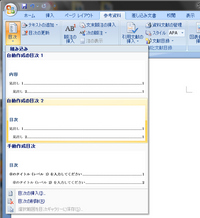
<p>目次を作成する場所にカーソルを合わせ、「参考資料」タブの左側にある<br />
「目次」から自動作成を選択します。<br />
「見出し」の項目と、ページ番号が自動で作成されます。</p>

<p><a href="http://www.ilovex.co.jp/Division/PMD/img/20080603/02.html" onclick="window.open('http://www.ilovex.co.jp/Division/PMD/img/20080603/02.html','popup','width=551,height=601,scrollbars=no,resizable=no,toolbar=no,directories=no,location=no,menubar=no,status=no,left=0,top=0'); return false"><img src="http://www.ilovex.co.jp/Division/PMD/img/20080603/02-thumb.jpg" width="200" height="218" alt="目次を自動作成" /></a></p>

<p>各「見出し」に変更があった場合には、「参考資料」タブ内<br />
または、目次をクリックしたときに表示される「目次の更新」から、<br />
目次の変更が可能です。</p>

<p>また、この目次の自動作成を使用すると、<br />
PDF化したときに、目次から、各ページへのリンクが作成されるので便利です。</p>]]>
<![CDATA[<p>クールビズです。</p>]]>
</content>
</entry>

<entry>
<title>オバマ氏のようなサイトを作ってみる</title>
<link rel="alternate" type="text/html" href="http://www.ilovex.co.jp/Division/PMD/2008/05/post_112.html" />
<modified>2008-05-02T14:32:27Z</modified>
<issued>2008-05-02T05:06:28Z</issued>
<id>tag:www.ilovex.co.jp,2008:/Division/PMD/13.4802</id>
<created>2008-05-02T05:06:28Z</created>
<summary type="text/plain">オバマ氏のサイト、きれいですよね。 こんな感じなサイトを作ってみようと思います。...</summary>
<author>
<name>yamada</name>

<email>yamada@ilovex.co.jp</email>
</author>
<dc:subject>04graphical design</dc:subject>
<content type="text/html" mode="escaped" xml:lang="en" xml:base="http://www.ilovex.co.jp/Division/PMD/">
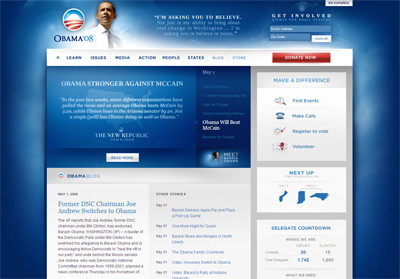
<![CDATA[<p>オバマ氏のサイト、きれいですよね。<br />
こんな感じなサイトを作ってみようと思います。<br />
かなりアレンジしてあり、似て非なるものですが。。。</p>

<p><img alt="obama-1.jpg" src="http://www.ilovex.co.jp/Division/PMD/img/obama-1.jpg" width="400" height="279" /></p>

<p>１、まずブルーバックの新規ファイルを用意します。</p>

<p><img alt="obama-2.jpg" src="http://www.ilovex.co.jp/Division/PMD/img/obama-2.jpg" width="400" height="282" /></p>

<p>２、適当にペンツールで図形をかき、それを白で塗りつぶし<br />
　　思い切りぼかしをかけます。</p>

<p><img alt="obama-3.jpg" src="http://www.ilovex.co.jp/Division/PMD/img/obama-3.jpg" width="400" height="282" /></p>

<p>３、さらにペンツールでもうひとつ図形をかいて、同じようにぼかします。</p>

<p><img alt="obama-4.jpg" src="http://www.ilovex.co.jp/Division/PMD/img/obama-4.jpg" width="400" height="282" /></p>

<p>４、マックのような光のラインをいれていきます。<br />
　　バランスのよい位置になるように配置していきます。</p>

<p><img alt="obama-5.jpg" src="http://www.ilovex.co.jp/Division/PMD/img/obama-5.jpg" width="400" height="282" /></p>

<p>５、一段階明るい光をロゴが入る位置にいれます。</p>

<p><img alt="obama-6.jpg" src="http://www.ilovex.co.jp/Division/PMD/img/obama-6.jpg" width="400" height="282" /></p>

<p>６、内容が入るコンテンツ部分の作成をします。<br />
　　四角をかいて、レイヤーオプションで上から下へグラデーションをかけます。</p>

<p><img alt="obama-7.jpg" src="http://www.ilovex.co.jp/Division/PMD/img/obama-7.jpg" width="400" height="282" /></p>

<p>７、ロゴなどをいれる</p>

<p><img alt="obama-8.jpg" src="http://www.ilovex.co.jp/Division/PMD/img/obama-8.jpg" width="400" height="282" /></p>

<p>８、微調整してできあがり</p>

<p><img alt="obama-9.jpg" src="http://www.ilovex.co.jp/Division/PMD/img/obama-9.jpg" width="400" height="282" /></p>

<p>オバマ氏っぽい感じにできます。</p>

<p><br />
</p>]]>

</content>
</entry>

<entry>
<title>普通の車をカーズにしてみる</title>
<link rel="alternate" type="text/html" href="http://www.ilovex.co.jp/Division/PMD/2008/05/post_114.html" />
<modified>2008-05-09T13:41:23Z</modified>
<issued>2008-05-02T01:09:13Z</issued>
<id>tag:www.ilovex.co.jp,2008:/Division/PMD/13.4803</id>
<created>2008-05-02T01:09:13Z</created>
<summary type="text/plain">CARSという映画をご存知でしょうか？ 今回は普通の車をカーズにしていまおうと思...</summary>
<author>
<name>yamada</name>

<email>yamada@ilovex.co.jp</email>
</author>

<content type="text/html" mode="escaped" xml:lang="en" xml:base="http://www.ilovex.co.jp/Division/PMD/">
<![CDATA[<p>CARSという映画をご存知でしょうか？</p>

<p>今回は普通の車をカーズにしていまおうと思います。</p>

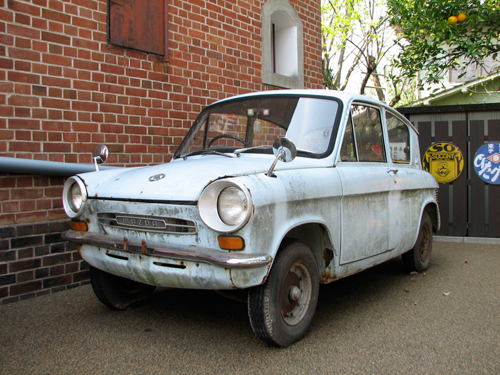
<p>まず、一枚の車の写真を用意します。<br />
<img alt="cars1.jpg" src="http://www.ilovex.co.jp/Division/PMD/img/cars1.jpg" width="500" height="375" /></p>

<p>フロントガラスの部分と口のところに、カーズの画像をうまくはめ込んで<br />
まぶたの部分など車と同じにしてあげます。</p>

<p>完成はこちら</p>

<p><img alt="cars2.jpg" src="http://www.ilovex.co.jp/Division/PMD/img/cars2.jpg" width="500" height="375" /></p>

<p>みなさんも自分の愛車に顔をつけてみてはいかがでしょう！？<br />
</p>]]>

</content>
</entry>

<entry>
<title>顔の表情で声が変わる</title>
<link rel="alternate" type="text/html" href="http://www.ilovex.co.jp/Division/PMD/2008/04/post_113.html" />
<modified>2008-04-02T16:16:38Z</modified>
<issued>2008-04-02T02:12:09Z</issued>
<id>tag:www.ilovex.co.jp,2008:/Division/PMD/13.4667</id>
<created>2008-04-02T02:12:09Z</created>
<summary type="text/plain">電話をしていると、相手の状態に気づくことがあります。 声を聞いただけで、体調が悪...</summary>
<author>
<name>ishizuka</name>

<email>ishizuka@ilovex.co.jp</email>
</author>
<dc:subject>99Other</dc:subject>
<content type="text/html" mode="escaped" xml:lang="en" xml:base="http://www.ilovex.co.jp/Division/PMD/">
<![CDATA[<p>電話をしていると、相手の状態に気づくことがあります。<br />
声を聞いただけで、体調が悪いのかな、今日はものすごく元気がいいな等感じます。</p>

<p>以前、電話をしていて相手に言われた一言があります。<br />
「元気ない？」</p>

<p>体調は万全でしたし、特に気分が悪いわけでもなかったので、少しショックでした。</p>

<p>ふと、自分は電話の声でどのように思われているのかなと気になりました。<br />
よく考えてみると、まるで電話に戦いを挑むような気持ちで気を張って<br />
電話していたのではないかと気づきました。</p>

<p>あまりに緊張して臨むと顔が強張り、声も低い声になってしまうのだと思います。</p>

<p>「元気ない？」と言われてから、電話するときは、笑顔を意識して話をするように心がけます。<br />
意識すると、心持ち明るい声が出せるからです。<br />
声が明るいだけで、相手に、不快な思いや、心配をかけることはありません。</p>

<p>皆さんも、電話をするときに自分はどんな顔をしているかなと気にしてみてください。<br />
</p>]]>

</content>
</entry>

<entry>
<title>セカンドライフの可能性</title>
<link rel="alternate" type="text/html" href="http://www.ilovex.co.jp/Division/PMD/2008/02/post_108.html" />
<modified>2008-02-29T17:55:22Z</modified>
<issued>2008-02-29T04:03:02Z</issued>
<id>tag:www.ilovex.co.jp,2008:/Division/PMD/13.4480</id>
<created>2008-02-29T04:03:02Z</created>
<summary type="text/plain"> セカンドライフには多くの企業だけでなく、選挙事務所や大学までも存在しています。...</summary>
<author>
<name>ntakayama</name>

<email>ntakayama@ilovex.co.jp</email>
</author>

<content type="text/html" mode="escaped" xml:lang="en" xml:base="http://www.ilovex.co.jp/Division/PMD/">
<![CDATA[<p> セカンドライフには多くの企業だけでなく、選挙事務所や大学までも存在しています。<br />
 アイロベックスも１月からセカンドライフに開設された<a href="http://slurl.com/secondlife/Japan%20exhibition/123/1/29" target="_blank">IT展示会</a>にブースを出展しています。</p>

<p><br />
諸外国では、セカンドライフ上で、企業面接、選挙運動、大学の講義を行っているところがありますが、<br />
日本でも、ようやく様々な試みが行われ始めました。</p>

<p>今回はセカンドライフ上で行われている、新たな試みを紹介したいと思います。</p>

<p>●大学の試み<br />
<a href="http://slurl.com/secondlife/waseda/132/68/31" target="_blank">早稲田大学</a>では、学園祭や講演会などを積極的に行っています。<br />
セカンドライフ上で実施すると、現実社会での実施と比べて、<br />
土地を購入する、工事をするという手間と費用が軽減されます。<br />
また、実際に大学に来ることができない人でも、パソコンさえあれば、<br />
自由に講義に参加できるというメリットがあります。</p>

<p>●選挙事務所の試み<br />
日本の国会議員も<a href="http://slurl.com/secondlife/daifuku/71/165/" target="_blank">選挙事務所</a>を開設しています。<br />
普段私たちは、講演会やインターネット、ニュースなどで各候補者のマニフェストを知ることができます。<br />
しかし、それは一方的なものでしかありません。<br />
セカンドライフ上に選挙事務所を開設すれば、一方的に候補者が話すのではなく、<br />
候補者も有権者も双方向に意見を言い合える場を提供できるというメリットが生まれます。</p>

<p>●企業の試み<br />
日本でも採用のために会社説明会や質問会を行う企業が出てきています。<br />
企業人事、有力企業内定者、また国会議員を招いた就職活動イベントも開催されています。<br />
面接まではまだ行われていませんが、今後の発展が期待されます。</p>

<p><br />
このように、現実世界で行っていたことをセカンドライフ内で実現させることで、<br />
新たな可能性が見出せるのではないでしょうか。</p>]]>

</content>
</entry>

</feed>